
YOGA en Visio via l'application ZOOM
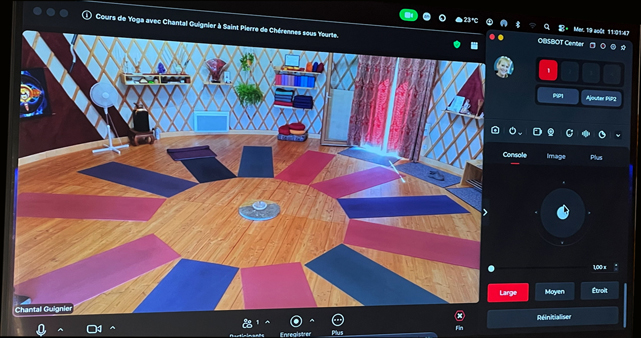
Pour la rentrée de septembre 2026
Bulletin d'inscription - cours en live via ZOOM - cliquez
Pour que tout se passe dans les meilleures conditions,
merci de bien vouloir préparer votre installation en suivant ces recommandations techniques.
1. CONFIGURATION TECHNIQUE RECOMMANDÉE
2. INSTALLATION DE ZOOM
3. MISE À JOUR DU LOGICIEL
Vérifiez régulièrement que Zoom est à jour (au moins une fois par mois) :
4. VOTRE COMPTE ZOOM
- Ordinateur (PC ou Mac), tablette ou smartphone
- Connexion internet de bonne qualité (ADSL ou idéalement Fibre)
- Préférez une connexion filaire (câble Ethernet RJ45) plutôt que le WiFi
- Micro et webcam : recommandés (mais pas obligatoires pour suivre le cours)
- Son : utilisez des enceintes ou un casque pour une meilleure écoute
2. INSTALLATION DE ZOOM
- Rendez-vous sur : https://zoom.us/download#client_4meeting
- Le site détecte automatiquement votre système (PC/Mac). Cliquez sur Télécharger.
- Installez le logiciel (il se trouve généralement dans le dossier Téléchargements).
- Important : Téléchargez et installez Zoom avec le navigateur que vous utiliserez pour vous connecter aux cours (Chrome, Firefox…).
- Vous n'êtes pas obligés de télécharger et d'installer le logiciel ZOOM. Vous pouvez participer, suivre le cours avec uniquement votre navigateur.
3. MISE À JOUR DU LOGICIEL
Vérifiez régulièrement que Zoom est à jour (au moins une fois par mois) :
- Mac : Cliquez sur zoom.us en haut à gauche → Rechercher les mises à jour
- PC : Cliquez sur votre photo/profil en haut à droite → Vérifier les mises à jour
4. VOTRE COMPTE ZOOM
- Connectez-vous ou créez votre compte sur : https://zoom.us/signin
- Utilisez votre nom et prénom (pas de pseudo)
- Ajoutez une photo portrait dans votre profil : elle apparaîtra lorsque votre caméra est éteinte.
5. CONNEXION AU COURS
- Vous recevrez par email le lien Zoom pour chaque cours. (cela peut-être un lien unique - identique pour tous les cours)
- Nous ouvrons la "salle" 30 minutes avant le début du cours pour vous permettre de tester votre connexion, le son et l’image.
- Juste avant le cours, tous les micros sont automatiquement mis en sourdine.
- Vous pourrez réactiver le vôtre à la fin pour poser vos questions.
- Installez votre tapis, briques, sangles, etc.
- Choisissez un endroit calme où vous ne serez pas dérangé(e).
6. AMÉLIORER SA CONNEXION (très important)
La grande majorité des problèmes de connexion (coupures, pixellisation, son haché) proviennent du WiFi.
Solutions recommandées :
- Câble Ethernet RJ45 directement branché sur votre box (ADSL ou FIBRE de préférence)
7. EN CAS DE PROBLÈME TECHNIQUE
- Si coupure pendant le cours : attendez quelques instants et reconnectez-vous via le même lien.
- Si le son est haché → coupez votre caméra (cela allège le débit).
- Pour toute difficulté d’installation ou de connexion, contactez Christian.
8. RESPONSABILITÉ
l'encadrement, le professeur, L’association décline toute responsabilité en cas de :
- Dysfonctionnement du réseau internet (Free, Orange, etc.)
- Problème sur la plateforme Zoom
- Incident sur vos équipements personnels
- Coupure EDF
